コンビニへ行く前に「購入・支払い・受け取り」を分ける
プロ野球のチケットは、対象試合と販売サービスが対応していれば、セブン-イレブン、ファミリーマート、ローソンなどで手続きできます。ただし「コンビニで買う」という言葉には、新しく試合を探して購入する、ネット予約分の代金を支払う、支払い済みの券を発券するという三つの作業が含まれます。まず自分がどこまで済ませたかを整理することが、正しい操作への近道です。
予約がすでにあるなら、店舗で同じ試合をもう一度検索する必要はありません。予約メールや申込履歴にある支払い・受け取りの案内を開きます。逆に予約がない人は、端末の「予約済み」メニューへ進んでも番号を入力できません。必要なのは対象公演を探す操作です。この違いを最初に理解すれば、機械の前で似た名前のボタンを往復せずに済みます。
| 店舗 | 主な入口 | 持参前に確認するもの |
|---|---|---|
| セブン-イレブン | マルチコピー機、または指定されたレジでの手続き | セブンチケット・ぴあ等のサービス名と案内番号 |
| ファミリーマート | マルチコピー機のチケットメニュー等 | 新規購入か予約済みか、対応番号やバーコード |
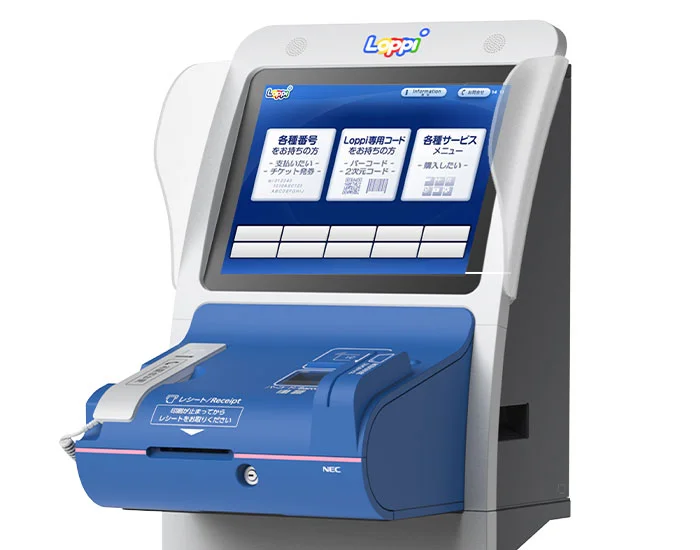
| ローソン・ミニストップ | Loppi | 新規購入の公演情報、予約分は予約番号と登録情報 |
店舗名とチケットの販売サービス名は別です。同じ店で複数のサービスを扱っていても、番号や手順は共通ではありません。また、ある球団の券を店頭で買えた経験があっても、別の試合や大会にも当てはまるとは限りません。主催者の発売要項で店頭購入の可否を読み、その販売サービスの案内に沿って店舗を選びます。店舗が24時間営業していることも、すべてのチケット機能が24時間利用できることを意味しません。
観戦当日に慌てないためには、支払期限と発券期間を分けて確認しましょう。支払いだけ先に済ませ、券は後日から受け取る受付もあります。端末から出る申込券やレジの受領証を、いつでも入場券の代わりにできると考えないことも大切です。最後に何を受け取る必要があるかを理解し、試合の日時、球場、席種、枚数が分かる実際の券まで確かめて初めて、現地へ向かう準備が整います。
セブン-イレブンは販売サービスと発券番号を確認
セブン-イレブンの手続きは、店内で新しく選ぶのか、予約済みの券を受け取るのかで分かれます。マルチコピー機を必ず操作すると思わず、自分の購入元を確認してください。セブンチケットの案内と、他のプレイガイドから指定された受取方法を混ぜないことがポイントです。
店内で探して買う場合
セブン公式の操作案内では、マルチコピー機の「チケット」から利用するサービスを選びます。セブンチケットならジャンルや公演を選び、日時、人数、申込者情報を入力して確認します。チケットぴあを使う場合は、そのメニューからPコードやキーワードなどで探します。Pコードは公演を探すための情報で、ネット予約後に発行される支払・引取用の番号とは役割が違います。
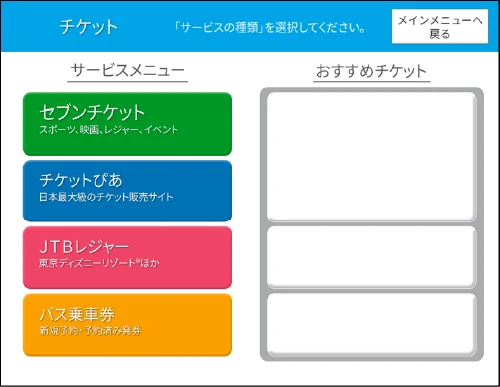
操作が完了したら、出力された払込票を30分以内にレジへ持参し、代金と引き換えに券を受け取ります。券を選んだだけで終わらせず、会計までの時間を取って操作しましょう。日付や球場を間違えたことに気付いたら、確定前に画面を戻して確認します。後で別の券へ簡単に交換できると期待して進むのは避けたいところです。
球団や試合によって対応する売り場や席種は違います。検索で見つからないときに、似た名前の別会場や別年度を選ばないようにしてください。発売前、取扱対象外、受付終了、完売といった可能性があります。あらかじめ主催者の購入案内をスマートフォンに開いておけば、端末の表示と照合しやすくなります。
予約済みの券を支払い・発券する場合
セブンチケットのネット申込ガイドでは、13桁の払込票番号を控え、期限までにセブン-イレブンのレジで伝えて手続きします。この流れではマルチコピー機の操作は不要です。支払いと同時に受け取るのが基本ですが、一部の抽選公演などは、支払い後に改めて指定期間中の発券が必要となります。注文ごとの案内を読んでください。
同サービスの支払いには現金、nanaco、クレジットカードが案内されていますが、普段その店で使う決済手段が何でも使えるとは限りません。買い物の会計とチケット代金では条件が違うため、利用するサービスの支払説明を確認します。他社の予約をセブン-イレブン受取にした場合も、セブンチケットの番号の扱いをそのまま当てはめず、予約元から届いた払込票や引換案内を見せて手続きしましょう。
レジでは必要な券の枚数と内容を確認します。とくに数試合をまとめて発券すると、同じ球場名の券が並ぶため日付を取り違えがちです。観戦日順に分けて保管し、同行者に渡す分がどれかを整理しておけば、遠征先で別の日の券を出すような失敗を減らせます。
ファミリーマートはマルチコピー機で手続きする
ファミリーマートでは、現在の公式案内にあるマルチコピー機を使います。古い観戦ブログに書かれたFamiポートの写真や名称をそのまま頼りにするより、公式の購入ガイドで現在の操作を見ておきましょう。野球の対象公演を探して買う手続きと、ネットで予約した券の発券では入口が違います。
新規購入と予約済み発券では選ぶメニューが違う
これから買う場合は、「チケット」から「チケットを探して購入する」へ進み、対象のサービスや公演を探して必要事項を入力します。手続き後に出るMコピーサービス申込券を持ち、30分以内にレジで支払い、チケットを受け取る流れです。一部公演では座席を選べますが、対象や利用開始時刻に条件があります。席種が指定席であることと、任意の座席番号を選べることを同じにしないでください。
予約があるなら、予約済みチケットの支払い・受け取り案内に沿って、「チケット」から予約済み分の支払い・発券を選び、番号を入力します。画面の案内を終えると申込券が出るため、こちらも30分以内にレジへ持参します。すでに代金を支払っている注文なら、同じ代金をもう一度払う必要はありません。注文画面で、今回は入金なのか、発券なのかを確認してから操作しましょう。
ここで使う番号は、予約元の案内に記載されたものです。チケットぴあ、イープラスなど、同じファミリーマートで扱うサービスでも、メール内の番号の呼び名や入力条件が同じとは限りません。手元の番号を端から試すのではなく、対象の注文の説明と画面を照合します。対応するサービスではスマートフォンのバーコードを使う案内もありますが、すべての予約で使えると思わず、自分の注文にその選択肢があるかを見てください。
支払いにも違いがあります。ファミリーマートの一般的な買い物で利用できる決済方法が、チケットにもすべて使えるわけではありません。公式案内ではFamiパスとそれ以外で扱いが分かれます。現金以外を使う予定なら、利用するサービスの項目で対応を確認しましょう。期限間際にレジで使えないことが分かると、別の決済手段を用意する間に締切が迫ります。
また、レジで受け取った券の枚数と印字内容は、その場で確認してください。三枚申し込んだつもりでも、何かの受領証を三枚の券と見間違えていないか、セット販売の単位は何かを確かめます。家族観戦なら誰がどの券を持つかまで整理し、旅行の前にまとめて受け取っておくと安心です。機械操作そのものより、入場に必要なものを手元へそろえることを目的にしましょう。
ローソン・ミニストップではLoppiの手続き種別を見る
ローソンとミニストップでは、Loppiが入口です。ローチケの取扱公演でも、どの受付でも店頭で新しく購入できるわけではありません。ネット限定、電子券指定などの条件を確認したうえで、対象なら公式のLoppi購入ガイドに沿って手続きします。
これから買うなら対象公演とLコードを確認
新規購入は、ローソンチケットの各種手続きから、今すぐチケットを探して買うメニューへ進みます。公演を探す際に使うLコードや、球団名、会場、日付を事前に確認しておきましょう。似たカードが連日並ぶ野球では、目的の球場と試合日まで照合することが大切です。Lコードが分かっていても、発売期間外や対象外の受付を購入できるようになるわけではありません。
公演と席種、券種、人数、手数料を含む内容を確認して進み、出力される申込券をレジへ持参します。発行後30分以内の手続きを案内されるため、買い物を済ませてから戻ろうとせず、そのまま会計へ進むとよいでしょう。画面や申込券を持っただけでは、入場用の券を受け取ったことにはなりません。レジで必要な支払いと発券を終えてください。
予約があるなら予約番号と登録情報を用意
ローチケで予約済みなら、引取方法の公式案内を開きます。店頭引取に対応する予約は、予約済み分の引取り・支払いメニューへ進みます。公式ガイドでは10桁の予約番号と、予約時に入力した電話番号が必要です。公演検索用のLコードを入力する場面ではありません。番号の桁が合わないなら、読み取る欄そのものを取り違えていないか確認しましょう。
予約時の電話番号は、普段使っている番号と一致するとは限りません。家族が購入した場合や複数の登録がある場合は、購入者に確認してから行きます。本人の記憶だけで何度も入力するより、申込履歴を見て照合する方が早いことがあります。注文ごとの引取期間も確認し、まだ発券開始前なのか、すでに締切を過ぎたのかを区別してください。
電子券を指定した注文なら、Loppiで紙にして受け取る流れとは別です。引取方法が指定された公演もあるため、スマートフォン表示の準備が必要な券を店舗へ持ち込んで変えてもらおうとしないでください。三つのコンビニチェーンを比較するときも、店が近いかだけでなく、予約時に選んだ方法を最後まで実行できるかで考えることが重要です。
発券できないときは番号・期間・店舗を順に確認
番号を入れても券が出ないときは、まず購入元のサービス名と注文を確認します。メールにいくつも数字が並んでいても、公演コード、予約番号、払込票番号は同じではありません。次に、支払期限、発券開始日時、発券締切のどこにいるかを見ます。支払いを終えた当日にまだ発券期間へ入っていない受付もあるため、エラーをすぐに予約失敗と判断しないことが大切です。
受取店舗の指定も確認しましょう。ファミリーマート受取の案内を持って別チェーンへ行っていないか、電子券なのに紙の受取メニューを使っていないかを見直します。店舗の営業とサービスの稼働は別なので、深夜や早朝に操作する人はメンテナンス情報も確認します。遠征の出発前夜に初めて発券を試すより、期間に入ったら早めに済ませておくと、問い合わせの時間も確保できます。
メールが見つからないときには、セブンチケットの公式FAQなど、利用したサービスの案内に沿って申込履歴を調べます。メールが届かないだけで再度購入すると、同じ試合の注文が重なる恐れがあります。一方、支払期限を過ぎた予約は扱いが変わります。店員に頼めばいつでも復活できると考えず、販売サービスへ注文の状態を確認してください。問い合わせには日時、試合、購入サービス、表示された状況を整理して伝えると説明しやすくなります。
受け取った後は、試合日、球場、席種、枚数を確認し、レシートや支払控えも保管します。試合が中止になった際の払い戻しは、利用したサービスと発券店舗の条件を確認する必要があります。ファミリーマートの公式案内も、発券した店舗での払い戻しを基本としつつ、店頭でできない公演があるとしています。どの店でも同じように返せるとは決めつけず、正式な対象期間と方法を見てください。
チケットは観戦準備の一部ですが、ここが終わらなければ入場できません。試合前にはグッズ購入や食事、練習見学など、球場でやりたいことがあるはずです。必要な発券を出発前に済ませておけば、最寄りのコンビニで端末の順番を待つ時間を減らせます。新しく買うのか、払うのか、受け取るのか。その一つを最初に決め、対象サービスの案内へ進むだけで、コンビニでの手続きはずっと整理しやすくなります。
コメント
記事の感想や、観戦のヒントをお寄せください。ほかのファンへの思いやりを大切に。コメントは確認後に公開します。
まだコメントはありません。
コメントするにはGoogleでログインしてください。